Slik bruker du eHandel-løsningen
Digernes tilbyr eHandel som gir deg tilgang til å bestille profesjonelt skjæreverktøy og maskinutstyr direkte — levert rett til deg. Her finner du en trinnvis veiledning for hvordan du bruker løsningen.
Slik fungerer løsningen
Gjennom eHandel-løsningen kan du bestille produkter fra utvalgte leverandører og få dem levert direkte — uten å gå via fysisk lager. Per nå er Seco Tools tilgjengelig i løsningen.
Slik handler du: når du velger Seco, åpnes Seco Tools sitt eget bestillingssystem i et nytt vindu. Du legger varene i handlekurven der, og overfører dem tilbake til Digernes for å fullføre bestillingen. Prisene du ser hos Seco er veiledende bruttopriser — dine faktiske priser med kundespesifikke rabatter vises når du er tilbake i Digernes sin handlekurv.
Slik bestiller du Seco-produkter
Seco Tools er tilgjengelig via Seco sitt eget bestillingssystem — du vil bli sendt dit automatisk når du velger Seco, og overføres tilbake til Digernes når du er klar til å fullføre. Dette sikrer at du alltid har tilgang til Secos fullstendige og oppdaterte produktkatalog.
Følg veiledningen nedenfor. Har du spørsmål underveis, ta kontakt med oss — vi hjelper deg gjerne.
Bestillingsveiledning
Steg 1 — Logg inn og gå til Min side
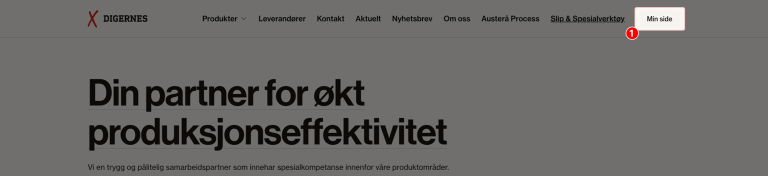
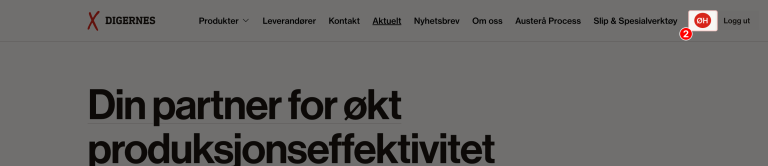
Gå til digernes.no og logg inn (1) med din Microsoft-bruker, eller trykk på ditt profil-ikon (2) om du allerede er logget inn. Tilgang til gis av Digernes — dersom du ikke har tilgang, ta kontakt med oss på digernes@digernes.no, så hjelper vi deg.
Etter innlogging havner du på Min side. Trykk på «Gå til nettbutikk» (3) for å komme videre.

Får du ikke logget inn, eller skjer det ingenting når du trykker «Logg inn»? Se «Skjer det ingenting når du logger inn?» nederst på siden.
Steg 2 — Velg Seco Tools
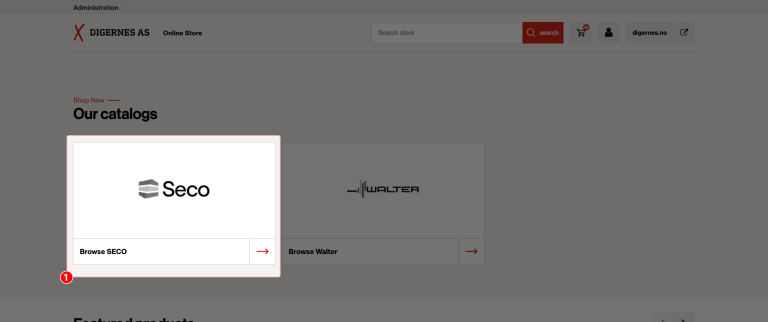
I nettbutikken ser du en oversikt over tilgjengelige leverandører, velg Seco Tools (1).
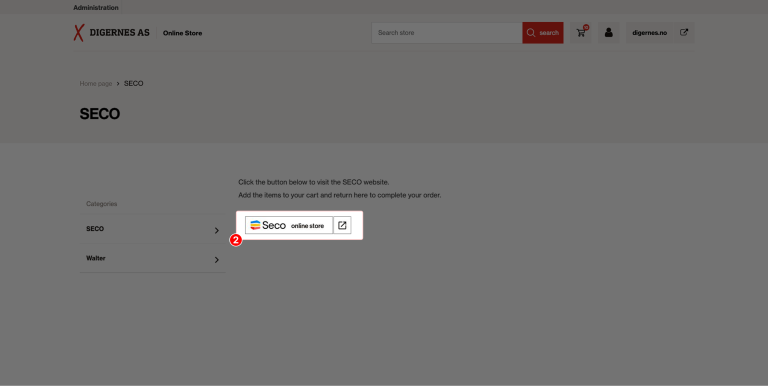
Klikk deretter på «Seco online store» (2) for å starte en bestilling.
Steg 3 — Handle i Seco Tools sitt system
Du sendes nå videre til Seco Tools sitt eget bestillingssystem på secotools.com. Her finner du hele Seco-katalogen med oppdaterte produkter og spesifikasjoner.
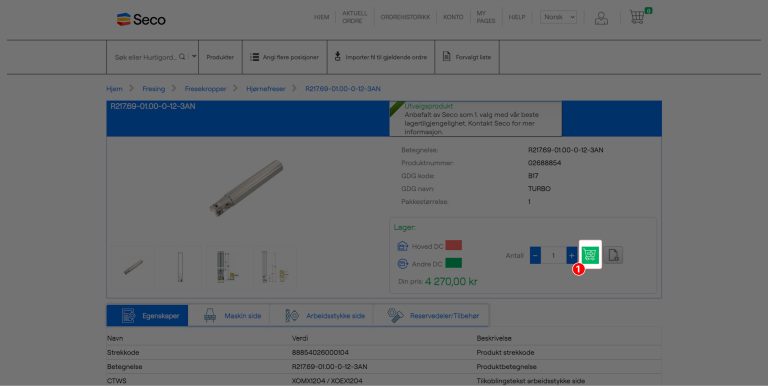
Finn produktene du ønsker, enten via søke eller naviger deg frem til relevant produkt via menyen. Legg produktene du ønsker i handlekurven (1).
Merk: Prisene som vises her er veiledende bruttopriser fra Seco — dine avtalte priser vises i neste steg.
Steg 4 — Overfør handlekurven til Digernes
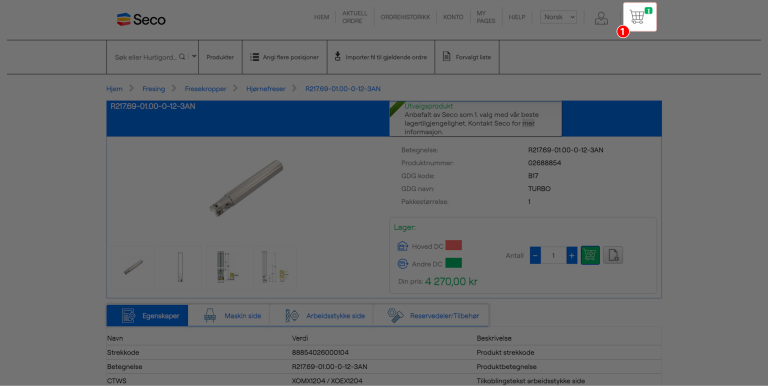
Når du er ferdig å velge produkter hos Seco, gå først til handlekurven i Seco-løsningen (1).
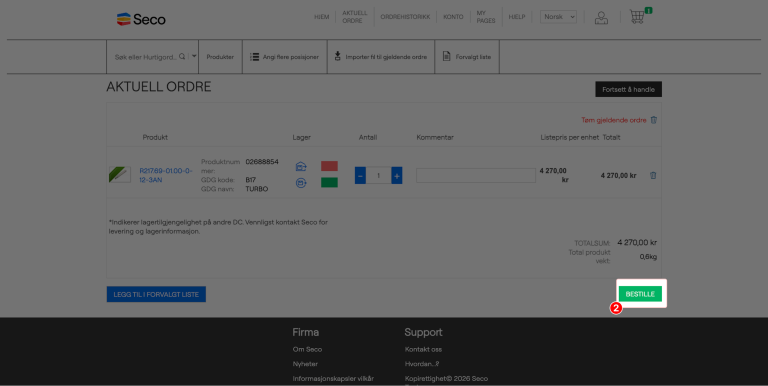
Trykk deretter «Bestill» (2). Du sendes automatisk tilbake til Digernes sin handlekurv med produktene du har valgt.
Steg 5 — Kontroller handlekurv og legg inn PO-nummer
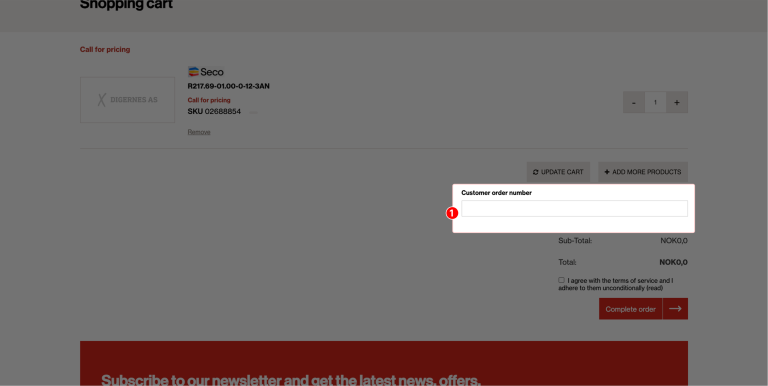
Du er nå tilbake i Digernes sin handlekurv. Her ser du produktene med dine avtalte priser inkludert eventuelle rabatter.
Legg inn PO-nummer eller merking i det angitte feltet «Customer order number» (1). Merk: referansen må være på minst tre tegn.
Steg 6 — Godkjenn og fullfør bestillingen
Godkjenn betalingsbetingelsene (1). Trykk deretter på «Complete order» (2).
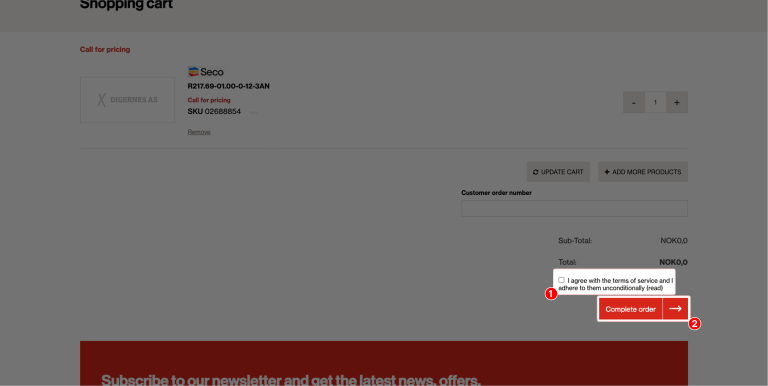
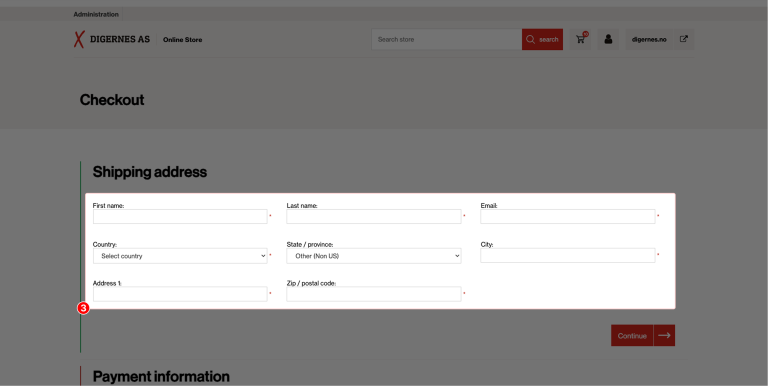
På neste side velger du leveringsadresse, dersom du allerede er registrert med en leveringsadresse kan du velge denne, dersom ikke eller du ønsker å få levransen levert til en annen adresse legg til denne (3)
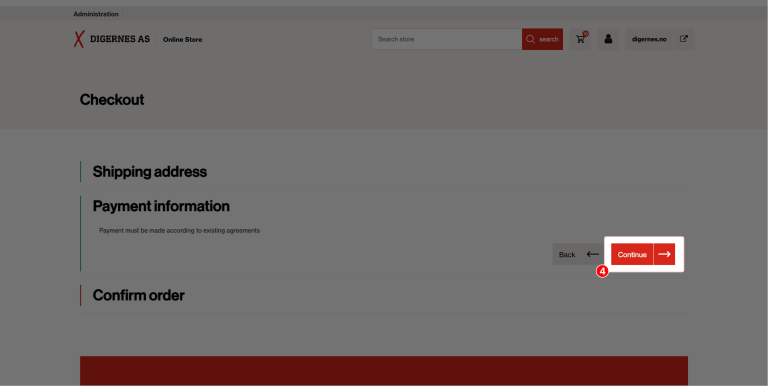
Klikk «Continue» (4) på neste valg (du har ingen valg under Payment information, betaling skjer alltid via faktura i henhold til din kundeavtale med Digernes)
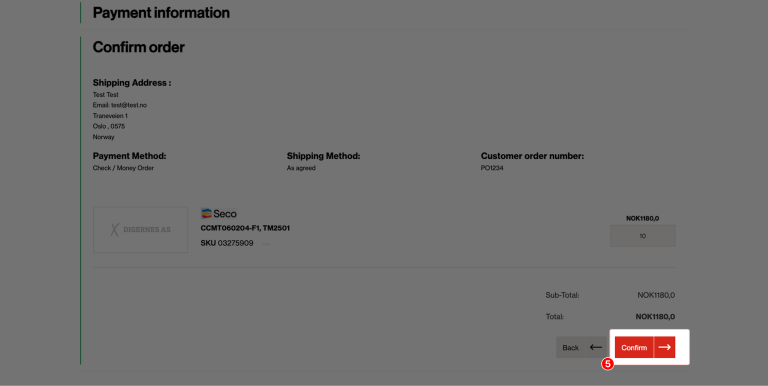
Se en siste gang over din ordre, og påse at alle detaljer er riktige før du klikker endelig «Confirm» (5)
Ordren blir nå behandlet av Seco Tools, og sendes direkte fra Seco Tools til valgt adresse.
Skjer det ingenting når du logger inn?
Innloggingen sender deg videre til Microsoft for å logge inn med din jobbkonto. Noen nettlesere blokkerer denne videresendingen. Da skjer det ingenting når du trykker «Logg inn», eller du blir stående på digernes.no. Løsningen er å gi www.digernes.no lov til å åpne pop-up-vinduer og sende deg videre.
Google Chrome
Klikk på de tre prikkene øverst til høyre → Innstillinger → Personvern og sikkerhet → Nettstedsinnstillinger → under «Innhold», velg Forgrunnsvinduer/viderekoblinger → ved «Nettsteder som har lov til å sende forgrunnsvinduer og bruke viderekoblinger», trykk Legg til → skriv inn www.digernes.no og trykk Legg til.
Tips: Du kan også skrive «forgrunnsvinduer» i søkefeltet øverst i Innstillinger.
Microsoft Edge
Klikk på de tre prikkene øverst til høyre → Innstillinger → Personvern, søk og tjenester → Nettstedstillatelser → Alle tillatelser → Popup-vinduer og omadresseringer → ved «Tillatelse til å sende popup-vinduer og bruke omdirigeringer», trykk Legg til nettsted → skriv inn www.digernes.no og trykk Legg til.
Tips: Du kan også skrive «popup» i søkefeltet øverst i Innstillinger.
Last inn digernes.no på nytt og prøv å logge inn igjen.
Bruker du en PC fra jobben, kan det være IT-avdelingen deres som styrer disse innstillingene. Vis dem gjerne denne veiledningen.